Руководство оператора линии
Вид главного окна:
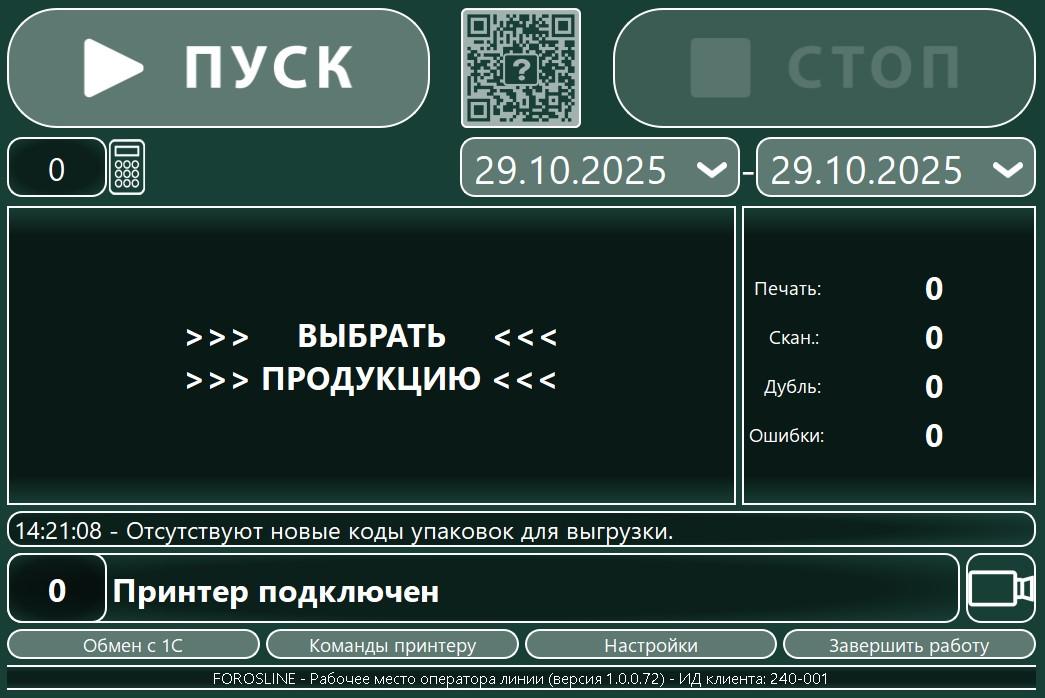
Состоит из:
1. Кнопки управления принтером: ПУСК, СТОП;
Вид в режиме ожидания

Вид в режиме печати

2. Панель и кнопка ввода количества печати:
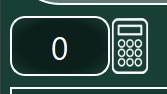
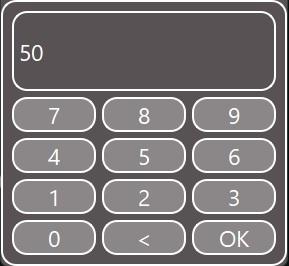
Нажимаем на кнопку в виде калькулятора и вводим количество для печати:
3. Панель с датами, отображает дату производства и срок годности производимой продукции:

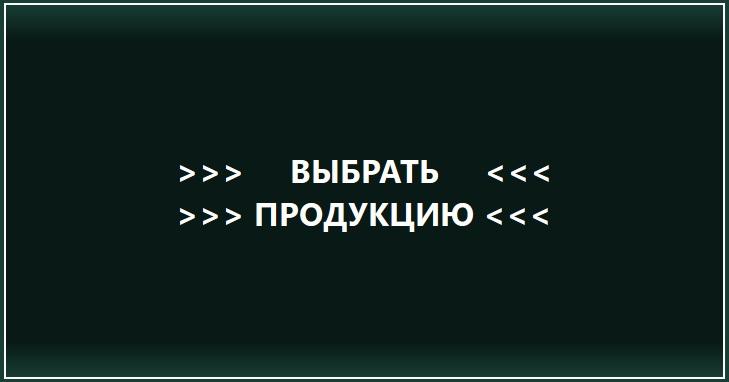
4. Кнопка открытия формы выбора продукции:
5. Счетчики:

o Печать (сколько напечатанных и незагруженных в 1С кодов на данный момент);
o Скан. (сколько прочитанных камерой но не загруженных в 1С кодов на данный момент);
o Дубль. (сколько прочитано камерой повторяющихся кодов в течении последних суток);
o Ошибки (сколько прочитанных камерой но не найденных в текущей базе кодов);
6. Панель с информацией по последнему обмену с 1С. В случае если текст будет написан красным цветом необходимо сообщить ответственным лицам о проблеме с обменом:

7. Панель информации о состоянии доступности кодов по текущей выбранной продукции. Если данный индикатор будет выделен желтым или красным цветом, следует сообщить ответственному сотруднику о необходимости сделать дозаказ:


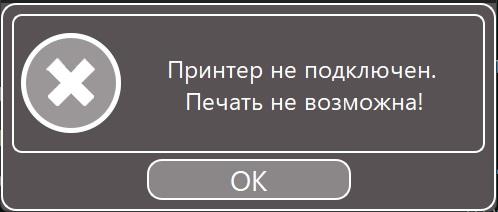
8. Панель состояния принтера. В данной панели отображается текущее состояние принтера и в случае проблем и ошибок будет подсвечиваться красным цветом.


В случае ошибки подключения принтера при попытки начать печать будет выведено сообщение об ошибке:
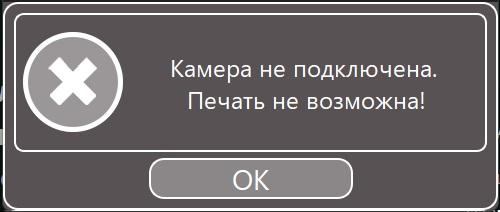
9. Индикатор подключения к камере машинного зрения. В случае проблем подключения будет подсвечиваться красным цветом.


В случае ошибки подключения камеры при попытки начать печать будет выведено сообщение об ошибке:
10. Панель функциональных кнопок. Данная панель предназначена для технического специалиста:

 POWER Full 14POWER Full 141000₽
 POWER Full 14POWER Full 142000₽